
 爬取 大师
爬取 大师 
内容指南 show
1. 打开Firefox浏览器
首先,确保你已经获取了代理服务器的IP地址和端口号。然后,在你的电脑上打开Firefox浏览器。
你还不确定如何选择代理IP,可以参考我们的这篇关于最佳住宅代理的文章。
2. 进入设置页面
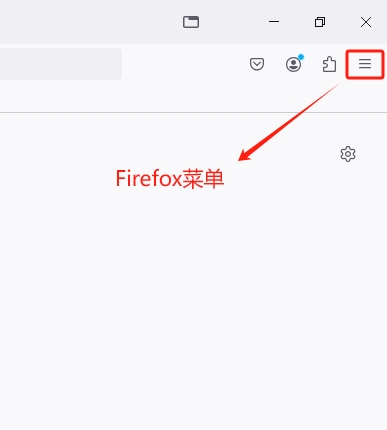
点击浏览器右上角的菜单按钮(通常是三条横线的图标)。
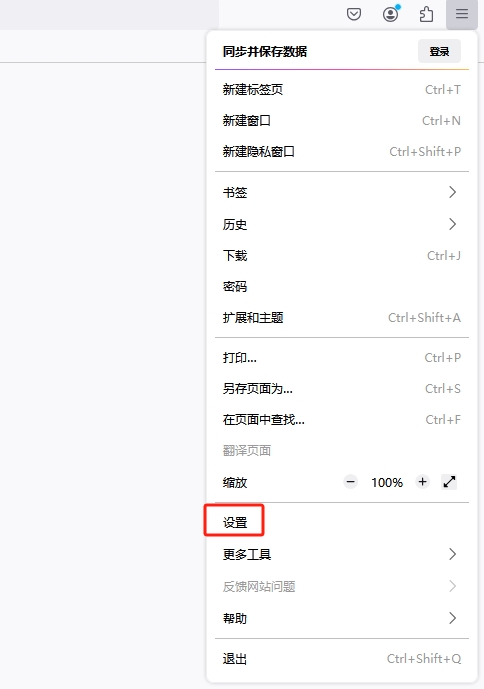
在下拉菜单中选择”设置“(在Windows系统上)或”偏好设置”(在Mac系统上)。我使用的Window系统,所以之后的演示均是基于Window系统的操作。
3. 打开网络设置
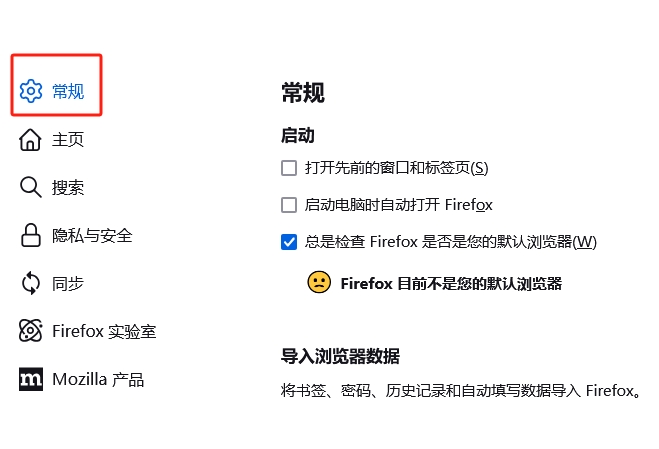
在左侧菜单中选择”常规“。
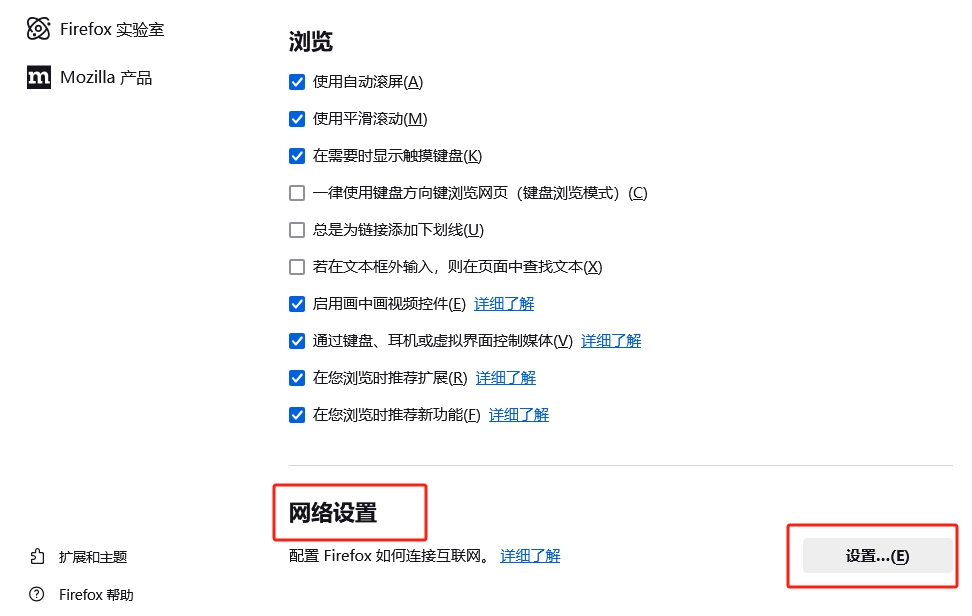
向下滚动到页面底部,找到”网络设置“部分,点击”设置…“按钮。
4. 配置代理信息
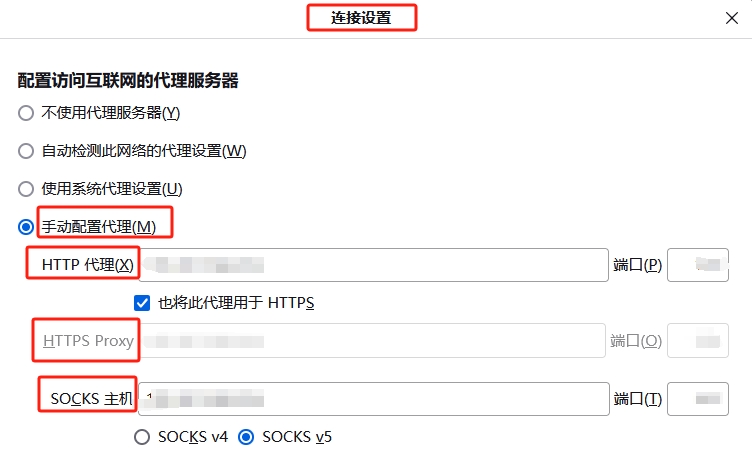
在”连接设置“对话框中,选择”手动代理配置“选项
- 在”HTTP代理“字段中输入你的代理服务器IP地址。
- 在”端口“字段中输入对应的端口号。
- 如果你想对HTTPS使用相同的代理,勾选”也将此代理用于 HTTPS“选项。
- 如果你是设置SOCKS代理,请在下面的”SOCKS 主机“字段中输入你的代理服务器IP地址。
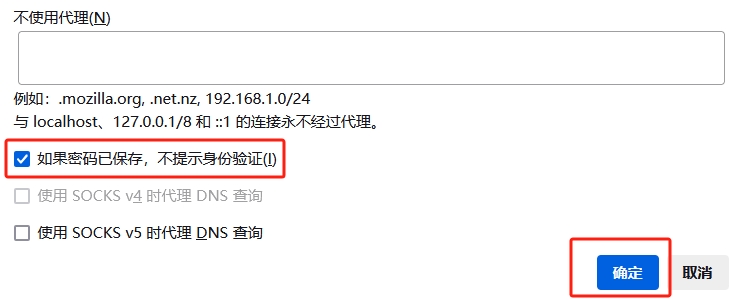
勾选”如果密码已保存,不提示身份验证“以确保保存密码后不再重复验证。最后点击”确定“保存设置。
5. 使用代理
- 在地址栏中输入你想要访问的网站URL,例如
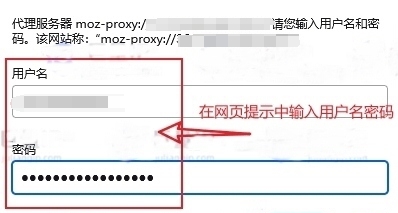
https://www.example.com。 - 如果你的代理服务器需要身份验证,你可能会在访问某些网站时看到提示,要求你输入用户名和密码。请根据你的代理服务提供商提供的信息输入正确的凭据。
6. 测试代理是否生效
- 打开一个新的标签页。
- 访问一个可以显示你当前IP地址的网站,比如 WhatIsMyIP.com 。
- 检查显示的IP地址是否与你设置的代理IP相同。如果是,则说明代理设置成功。
7. 取消代理设置(可选)
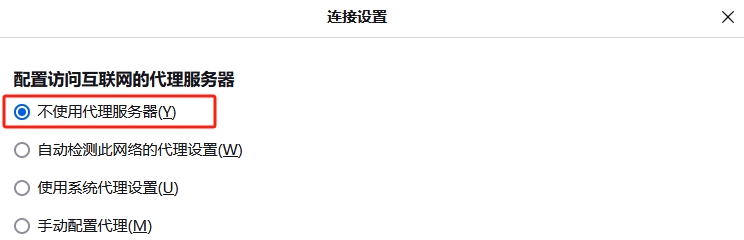
如果你想停止使用代理服务器,只需重复步骤2和3,回到网络设置。
- 选择”不使用代理服务器“选项。
- 点击”确定“保存更改。
重要提示:
- 代理信息: 确保你从可靠的代理提供商那里获取了正确的代理服务器地址和端口号。
- 安全性: 使用代理时要注意网络安全,特别是在使用公共或未知的代理服务器时。
- 性能: 使用代理可能会影响你的浏览速度,这取决于代理服务器的质量和位置。
- 兼容性: 某些网站可能会检测并阻止代理连接,在这种情况下,你可能需要临时禁用代理或尝试不同的代理服务器。
通过按照这些步骤,你应该能够成功地在Firefox浏览器中设置和使用代理服务器。如果你在设置过程中遇到任何问题,不要犹豫,随时问我。