
 爬取 大师
爬取 大师 
内容指南 show
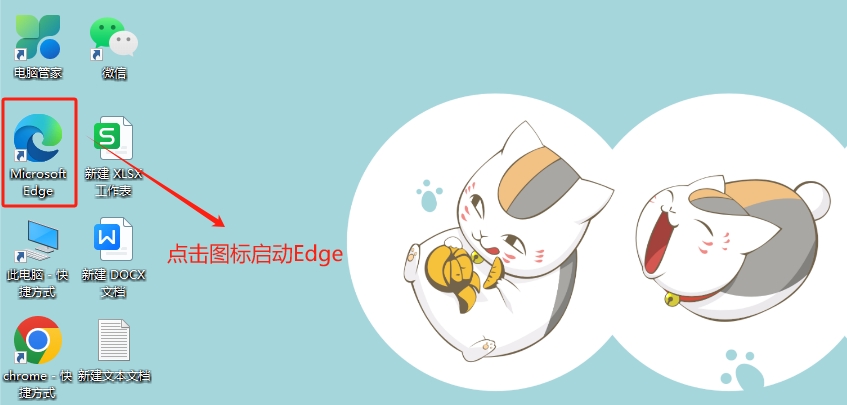
1. 打开Edge浏览器
首先,启动你的Microsoft Edge浏览器。
2. 进入设置菜单
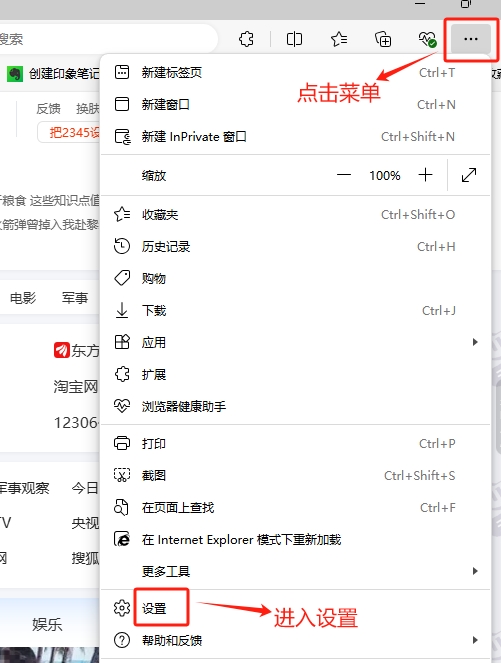
- 点击浏览器右上角的菜单按钮(三个水平点)。
- 从下拉菜单中选择”设置“。
3. 进入系统设置
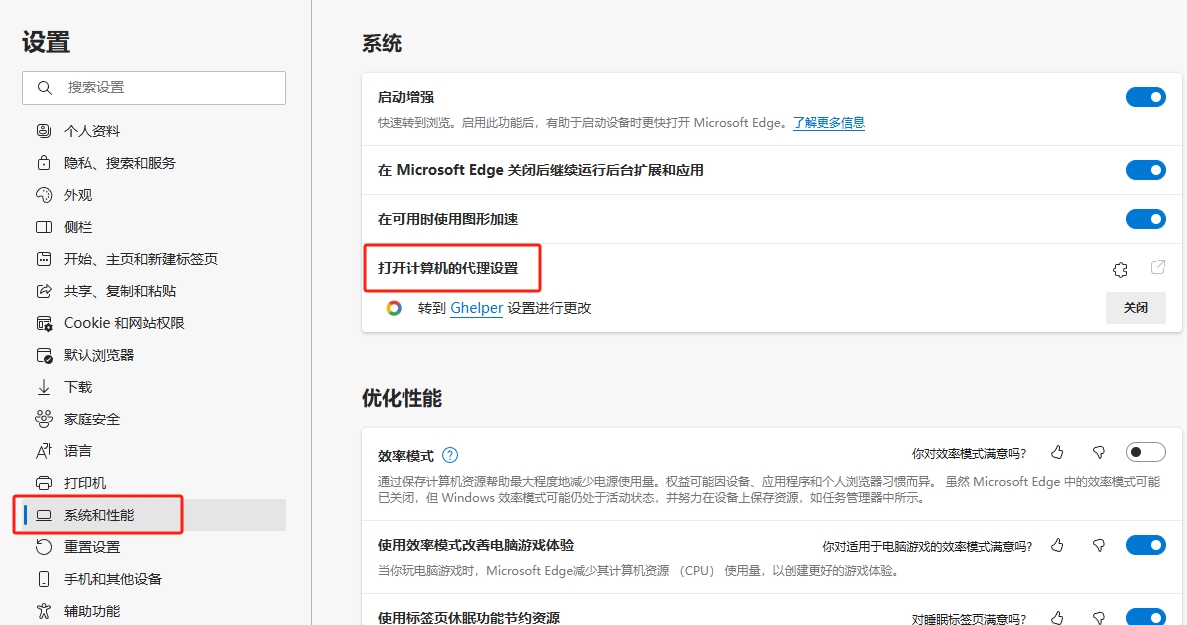
- 在设置页面中,向下滚动并找到”系统和性能“选项。
- 点击”打开计算机的代理设置“。
4. 配置代理服务器
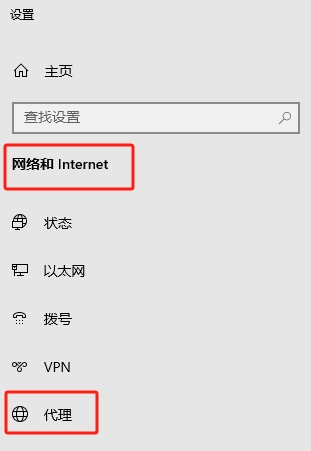
- 在弹出的”网络和Internet设置“页面中,找到”代理“选项。
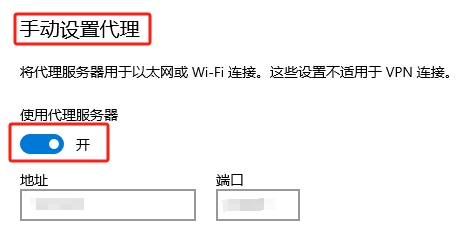
- 在”手动代理设置“部分,启用”使用代理服务器“选项。
- 输入你的SOCKS5代理服务器的IP地址和端口号。
5. 保存设置并关闭窗口
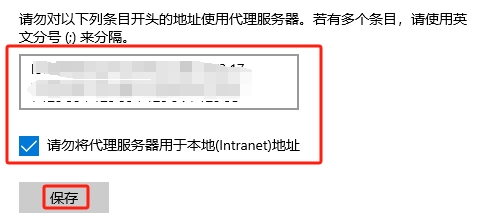
如何你想对某些网站不使用代理或不将代理用于本地Intranet地址,只需在对应部分填写并勾选即可。完成输入后,点击”保存“按钮以应用更改,然后关闭设置窗口。
6. 测试代理是否生效
- 打开一个新的标签页。
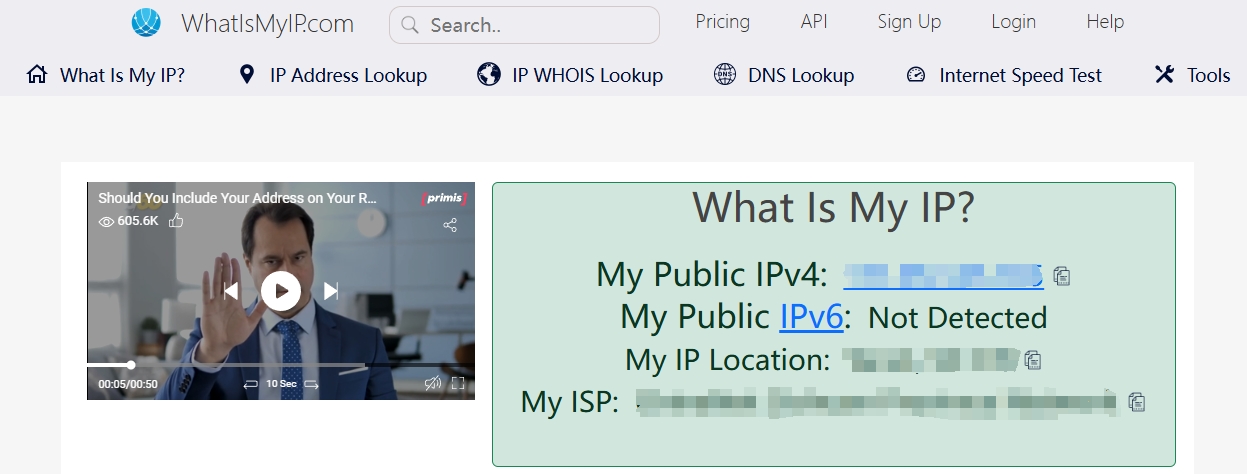
- 访问一个IP查询网站(如WhatIsMyIP.com)以确认你的IP地址是否已更改为代理服务器的IP地址。
注意事项:
- 确保你使用的是可信任的SOCKS5代理服务器,以保护你的隐私和安全。
- 如果在使用过程中遇到问题,可以尝试更换代理或检查网络连接。
- 某些网站可能会检测并阻止代理连接,在这种情况下,你可能需要临时禁用代理或尝试不同的代理服务器。
通过以上步骤,你应该能够在Microsoft Edge浏览器中成功设置并使用代理服务器。如果你在设置过程中遇到任何问题或需要进一步的帮助,请随时询问。